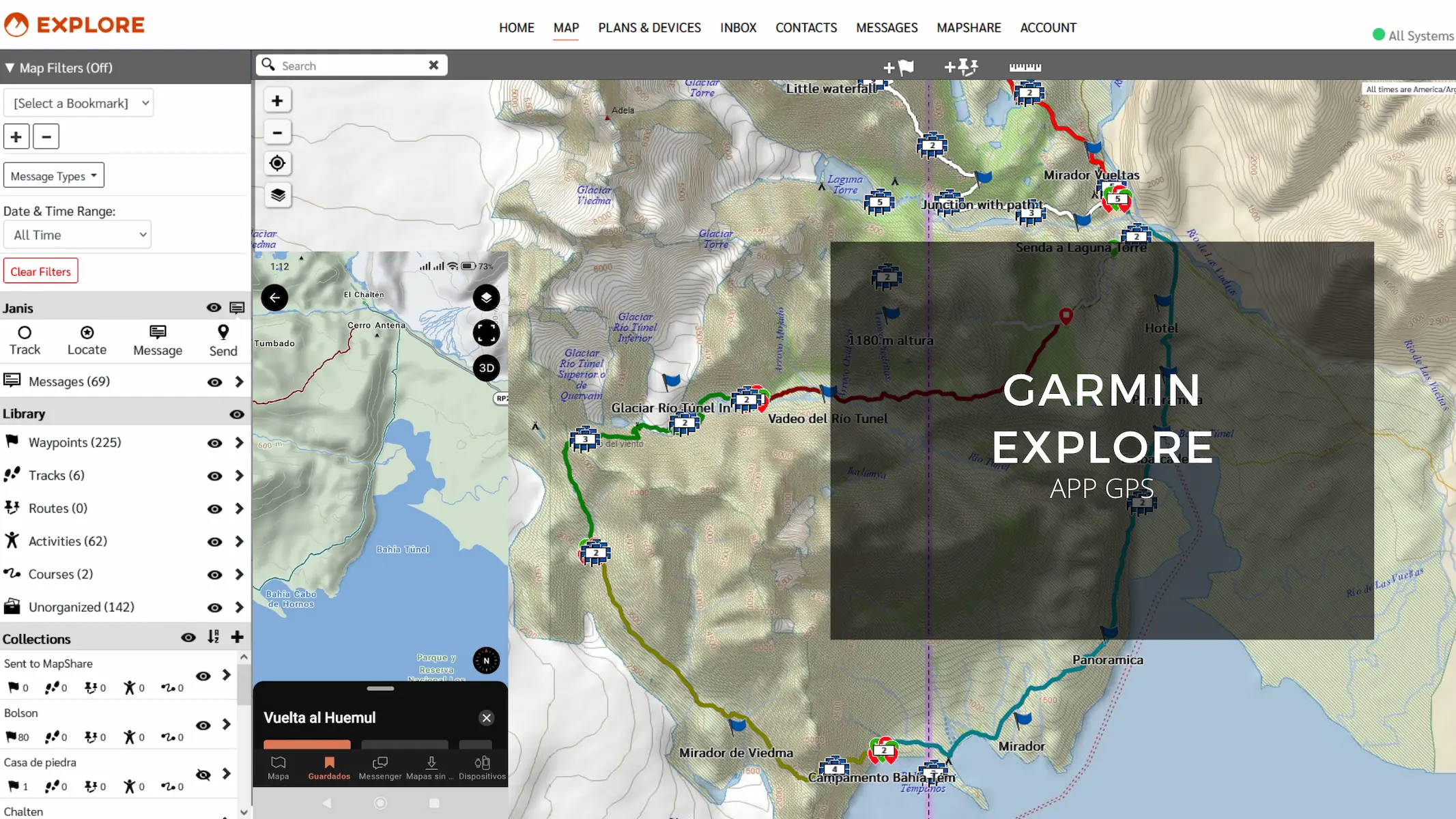
La app Garmin Explore forma parte de un ecosistema mucho más grande de la marca Garmin, que incluye desde dispositivos GPS hasta comunicación satelital, pasando por relojes y otras aplicaciones.
La buena noticia es que no hace falta complicarse demasiado para usarla. Teniendo en claro para qué nos sirve y algunos conceptos básicos, ya podemos aprovechar buena parte de sus posibilidades.
La aplicación que instalamos en el celular permite ubicarnos sobre un mapa utilizando el GPS del teléfono, planear un recorrido para seguir o usar un track descargado desde otro lugar. También permite armar una biblioteca de recorridos y ubicaciones, guardarlos en la nube de Garmin y acceder a ellos desde la aplicación o desde la versión web.
Garmin describe a Explore como una herramienta para crear y administrar tracks, rutas, waypoints y colecciones, además de permitir la planificación online y offline y la sincronización de datos con dispositivos Garmin compatibles.
La otra buena noticia es que no hace falta tener un dispositivo de Garmin para usarla. Simplemente instalamos la aplicación y nos registramos con una cuenta de Garmin.
Además, podemos descargar mapas para utilizarlos sin conexión a internet.
Garmin confirma que, una vez descargados, los mapas de Explore pueden utilizarse desde el teléfono sin conexión de datos móviles.
Una vez que nos registramos en Garmin, ya podemos usar la aplicación para ubicarnos o seguir un recorrido.
Descargar un track de Wikiloc y llevarlo a Garmin Explore
Por ejemplo, suelo descargar recorridos de Wikiloc en formato GPX y cargarlos en la aplicación.
Para hacerlo no hace falta seguir un procedimiento demasiado complicado. Puedo enviarme el archivo por WhatsApp, guardarlo en Google Drive o utilizar cualquier otro método que me permita tener el archivo GPX disponible en el teléfono.
Cuando abro el archivo en el celular, puedo elegir abrirlo con Garmin Explore.
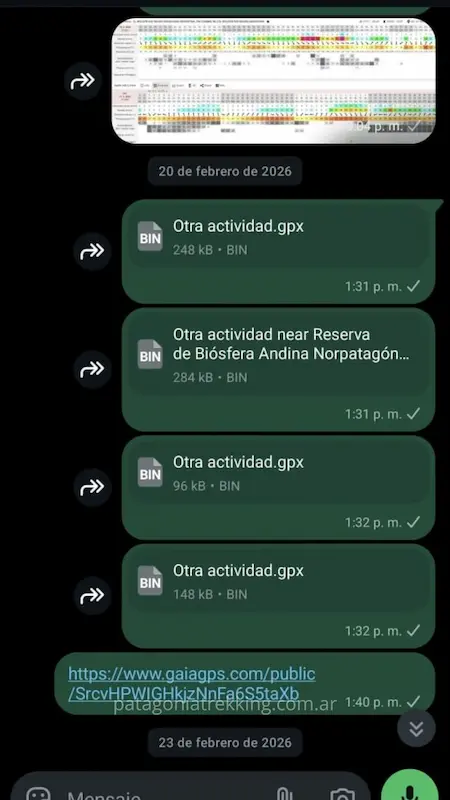
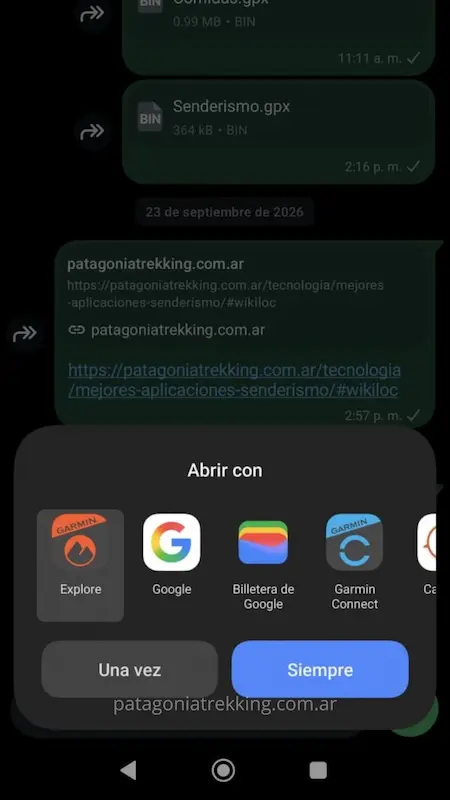
Garmin también permite importar un archivo GPX directamente desde la propia aplicación, desde la biblioteca o desde un archivo que tengamos guardado en el teléfono. En Android puede abrirse directamente con Explore y en iPhone aparece la opción de compartirlo con la aplicación.
Creo que lo más conveniente es armar lo que Garmin llama una colección con todos los elementos que forman parte del recorrido.
Vamos por partes.
¿Qué hay dentro de un archivo GPX?
GPX es un formato de archivo pensado para intercambiar información GPS entre diferentes aplicaciones y dispositivos.
Dentro de un archivo GPX puede haber tracks, waypoints y otros tipos de información.
Un track es una sucesión de puntos de coordenadas que forman una línea y representan un recorrido.
Un waypoint, en cambio, es una ubicación geográfica puntual que podemos utilizar como referencia.
Un waypoint puede ser desde un puente, una bifurcación o el cruce de un arroyo hasta un lugar donde sacamos una foto y que queremos volver a identificar sobre el mapa.
Esto es importante porque un track y un waypoint cumplen funciones diferentes.
El track representa un recorrido.
El waypoint representa un punto concreto.
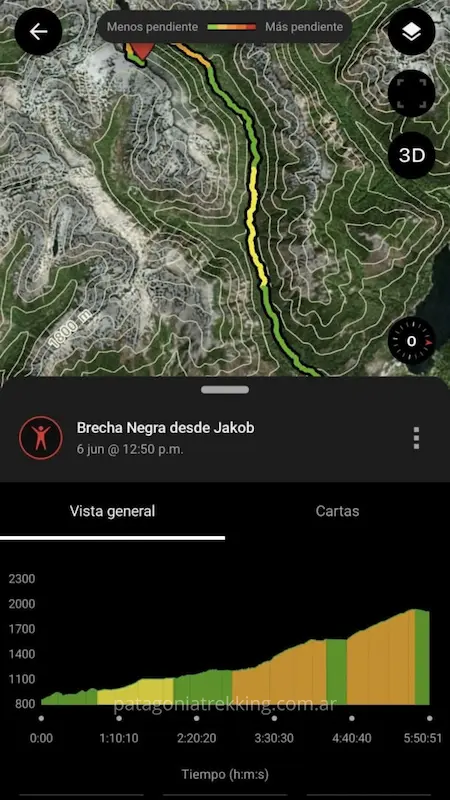
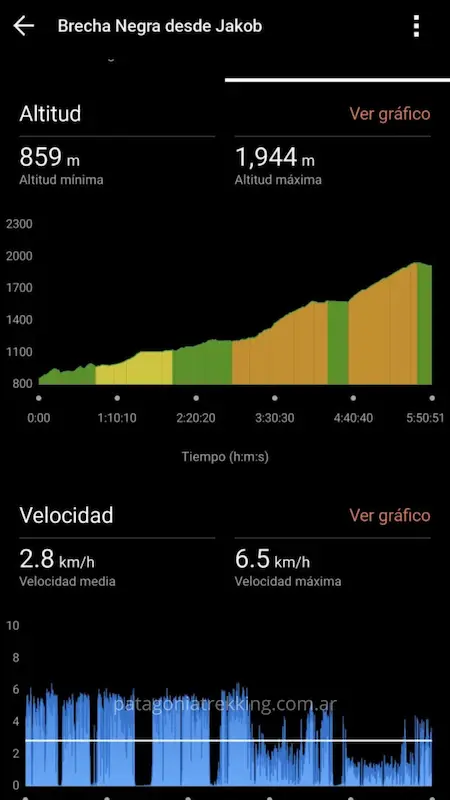
Biblioteca y colecciones
Cuando incorporamos un GPX directamente a Explore, sus elementos pasan a formar parte de nuestra biblioteca. Los tracks y los waypoints se pueden administrar por separado.
Pero Garmin también permite agrupar esos elementos en colecciones.
Las colecciones están pensadas justamente para agrupar waypoints, rutas, tracks y otros elementos relacionados. Un mismo elemento puede formar parte de distintas colecciones.
Esto es importante cuando empezamos a acumular recorridos.
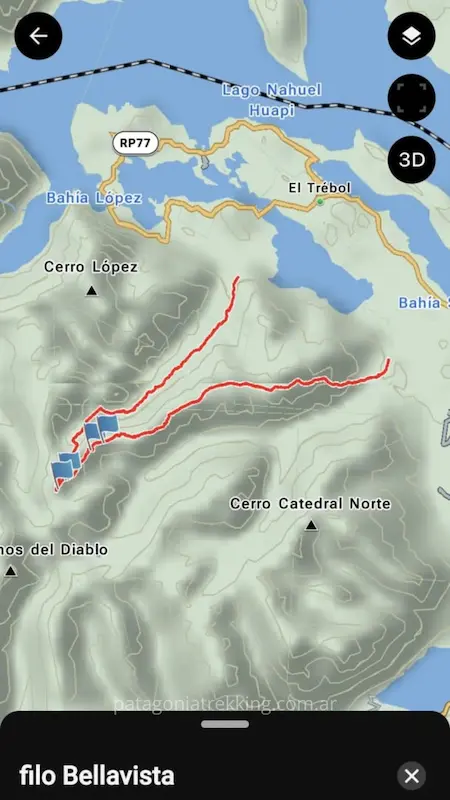
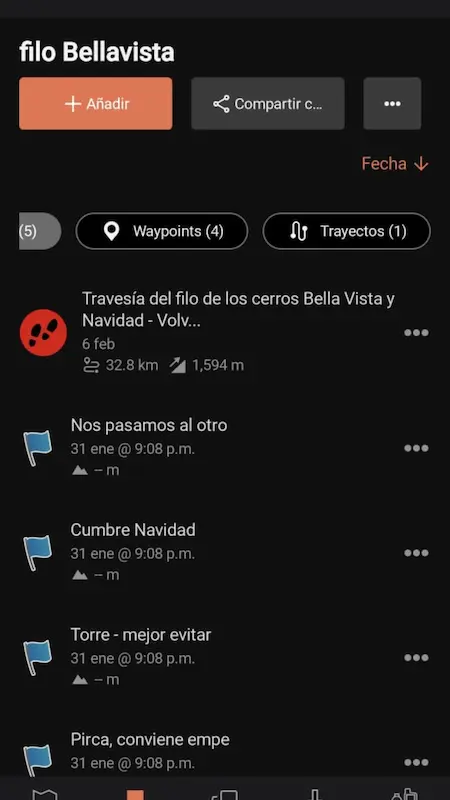
Por ejemplo, puedo tener un waypoint llamado “Estacionamiento” que me sirve para dos recorridos diferentes que parten del mismo lugar.
Es decir, que ese mismo waypoint puede formar parte de las dos colecciones sin necesidad de duplicarlo.
Para una salida concreta, sin embargo, me resulta mucho más práctico tener todo agrupado en un mismo lugar: el track que voy a seguir y los waypoints que pueden ser útiles durante el recorrido.
Por eso, te recomiendo organizar el recorrido como una colección apenas lo incorporás a la aplicación.
Además, puede resultar bastante más amigable cambiarle el nombre y modificar el color del track para identificarlo rápidamente sobre el mapa.
Garmin permite organizar estos elementos desde la biblioteca y las colecciones tanto en la aplicación como en la versión web de Explore.
Garmin Explore en la computadora
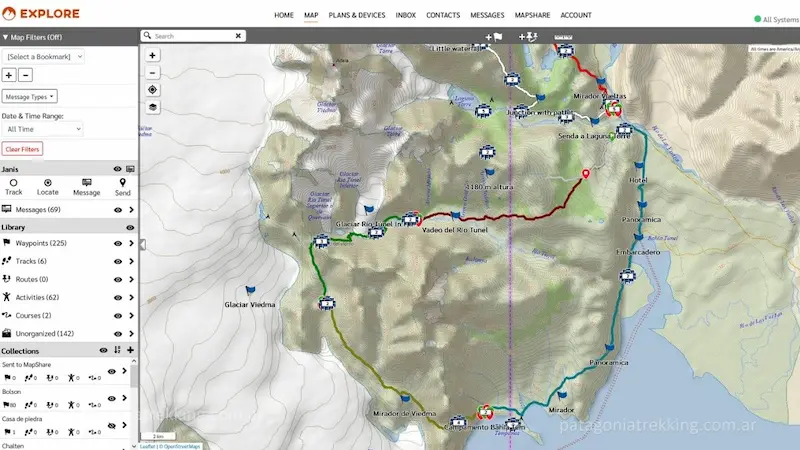
Una vez incorporado el recorrido a la aplicación, podemos sincronizar nuestros datos con la cuenta de Garmin y acceder a ellos desde la web de Garmin Explore.
La dirección es:
Allí también podemos ver los elementos de nuestra biblioteca y organizarlos en colecciones.
La versión web permite además importar y exportar datos en formatos como GPX y KML y trabajar con tracks, rutas, waypoints y actividades desde el mapa.
Hay otros elementos que forman parte del diccionario de Garmin, como ruta, actividad o course, que no es exactamente lo mismo que un track.
Pero no hace falta que nos compliquemos ahora con esos conceptos. Para lo que vamos a hacer en esta guía, lo importante es entender qué es un track, qué es un waypoint y cómo podemos usarlos juntos sobre un mapa.
Descargar el mapa para usarlo sin conexión
Una vez que tenemos el track con los waypoints agrupados en una colección, podemos descargar la zona del mapa que vamos a necesitar para utilizarla sin conexión a internet.
Para eso podemos entrar en la colección y, desde el menú de los tres puntos, seleccionar Crear mapa sin conexión.
También podemos hacerlo desde la opción de Mapas sin conexión y seleccionar directamente la zona que queremos descargar.
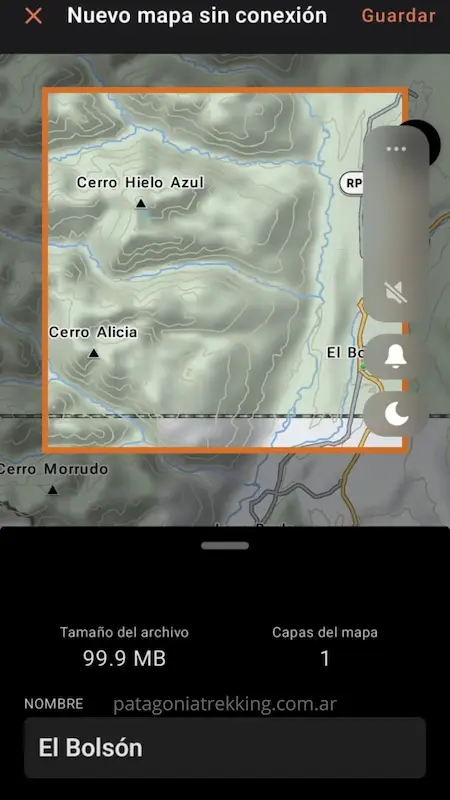
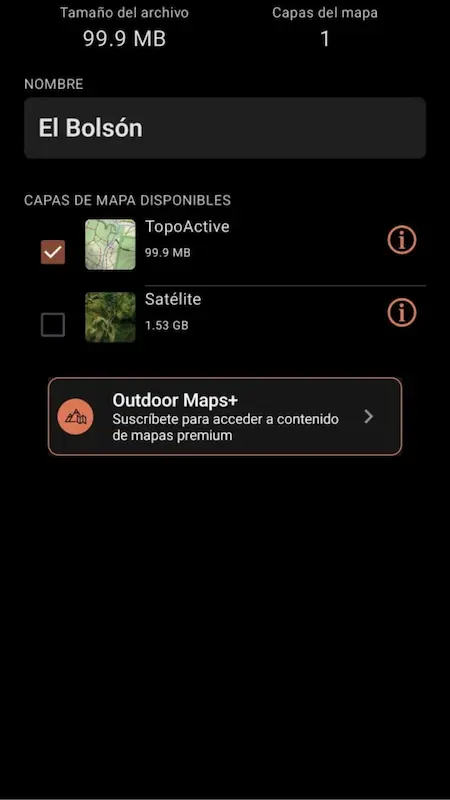
La idea es sencilla: antes de salir descargamos en el teléfono la información cartográfica que vamos a necesitar.
Los mapas tienen que descargarse previamente utilizando una conexión Wi-Fi o datos móviles. Una vez descargados, Garmin indica que pueden utilizarse con el teléfono sin conexión celular.
Esto es importante porque en la montaña no deberíamos depender de tener señal de celular para poder consultar el mapa.
Antes de salir: probalo sin conexión
Este es un paso que recomiendo hacer siempre.
Antes de salir a la montaña hay que asegurarse de que el mapa, el recorrido y los waypoints estén disponibles sin conexión de datos.
Una forma muy sencilla de comprobarlo es poner el teléfono en modo avión y abrir Garmin Explore.
Ahí podemos comprobar que el track siga apareciendo, que los waypoints estén disponibles y que podamos desplazarnos por el mapa con el nivel de detalle que consideramos necesario.
Si algo no aparece en ese momento, es mejor descubrirlo en casa que cuando llevamos varias horas caminando y ya no tenemos señal.
¿Cómo me ubico en la montaña?
En la montaña, lo que tenemos que hacer es habilitar la ubicación del celular y esperar a que Garmin Explore determine nuestra posición.
Tenemos dos cosas diferentes sobre la pantalla:
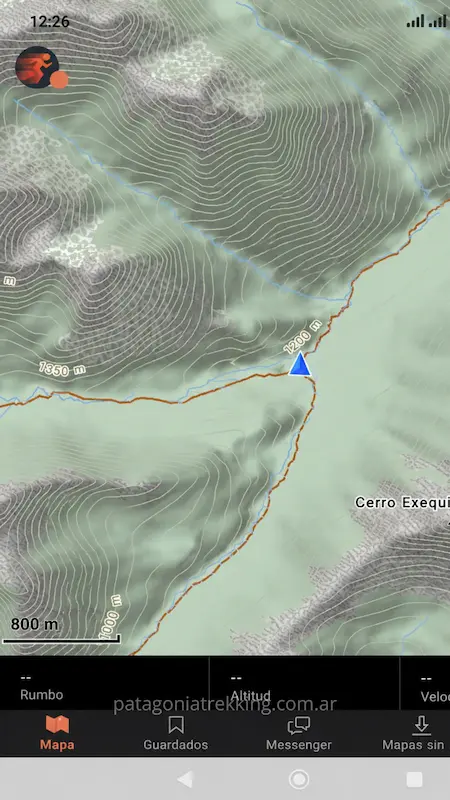
El track: la línea que representa el recorrido que queremos seguir.
Nuestra posición: la flecha que indica dónde estamos nosotros.
Esto parece una diferencia muy sencilla, pero es fundamental para entender cómo funciona cualquier aplicación de navegación GPS.
El track no sabe dónde estamos nosotros.
El GPS del teléfono determina nuestra posición y la aplicación la muestra sobre el mapa junto con el track.
Si la flecha que representa nuestra posición está sobre la línea, estamos siguiendo aproximadamente el recorrido.
Si aparece separado de ella, nos hemos alejado del track.
Esto no significa automáticamente que estemos perdidos. Puede haber pequeñas diferencias por la precisión del GPS, por el ancho del sendero o porque el track original fue grabado de una manera diferente.
Pero sí nos permite detectar rápidamente que algo no coincide con el recorrido que teníamos previsto.

Seguir un track no es lo mismo que seguir indicaciones
Generalmente usamos este tipo de aplicaciones para seguir un track sobre el mapa, en lugar de navegar una ruta como podemos hacer con Google Maps cuando manejamos y esperamos indicaciones del tipo “doblá en la próxima calle” o “tomá la segunda salida de la rotonda”.
En senderismo o trekking no necesitamos eso.
Tenemos una línea que representa el recorrido que queremos hacer y nuestra posición sobre el mapa.
Nos queda interpretar dónde estamos respecto de esa línea y del terreno que tenemos alrededor.
Orientación del mapa
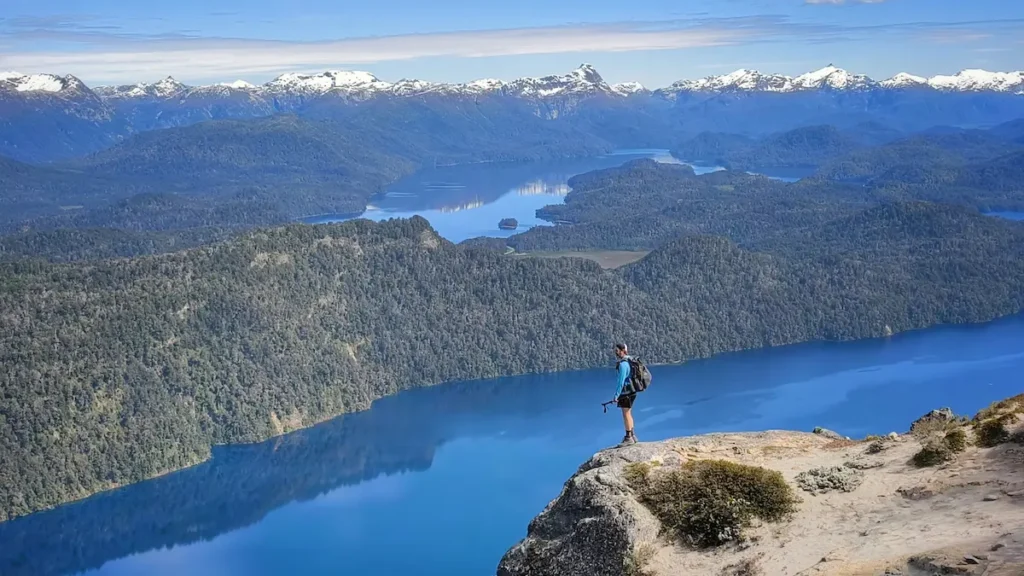
La pantalla también ofrece diferentes posibilidades para visualizar el mapa.
Podemos mantener el norte arriba o hacer que el mapa gire a medida que cambia nuestra orientación.
También podemos utilizar el zoom para pasar de una visión general del recorrido a una vista más cercana del sendero.
En una salida de montaña suelo utilizar ambas cosas según el momento. Para tener una idea general del recorrido prefiero una vista más alejada. Cuando estoy buscando una bifurcación o comprobando si sigo sobre el track, acerco el mapa.
Crear un recorrido directamente en Garmin Explore
No todo tiene que empezar con un GPX descargado de otra aplicación.
Otra posibilidad que ofrece Explore es planear y crear un recorrido directamente sobre el mapa.
Podemos dibujar un track siguiendo senderos que aparecen en el mapa o, si sabemos exactamente por dónde queremos pasar, crear nuestro propio recorrido.
También podemos agregar waypoints para marcar lugares concretos.
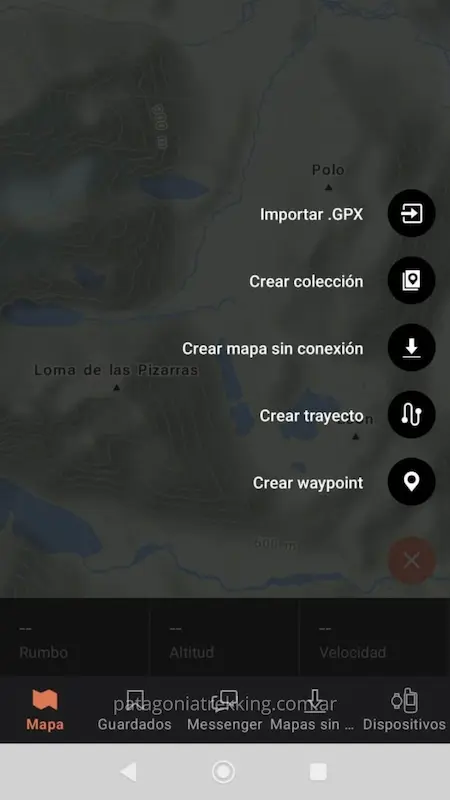
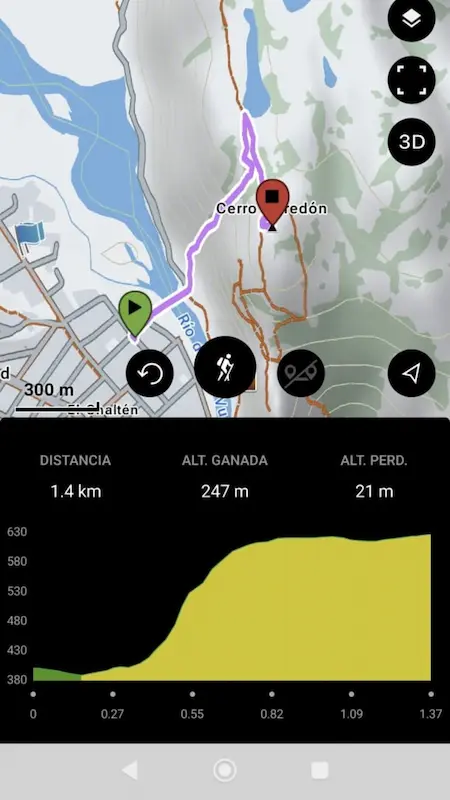
Esto puede ser útil, por ejemplo, para planear una salida antes del viaje.
Podemos abrir el mapa en casa, marcar el recorrido que queremos hacer, agregar algunos puntos de referencia y después guardar todo para seguirlo durante la salida.
Garmin también permite crear cursos, waypoints y colecciones desde Explore, tanto para planificación como para usarlo después con dispositivos compatibles.
Una limitación de Garmin Explore
Hay una diferencia importante respecto de aplicaciones como Wikiloc o Gaia GPS.
Garmin Explore no está pensado como una aplicación para registrar una actividad utilizando únicamente el GPS del teléfono de la misma manera que esas aplicaciones.
En el ecosistema Garmin, las actividades y tracks registrados se integran principalmente a través de dispositivos compatibles conectados a Explore.
La documentación de Garmin indica que la función “Current Activity” de Explore requiere un dispositivo Garmin compatible conectado y que esté registrando la actividad o el track. La aplicación puede mostrar esa información en el mapa mientras se registra en el dispositivo.
Para mí, esto es una desventaja si solamente queremos usar el celular.
Pero, comparándolo con otras apps, Gaia GPS y Wikiloc ofrecen mapas offline dentro de sus planes PREMIUM, mientras que Garmin Explore permite descargar mapas para utilizarlos sin conexión de forma gratuita, sin que tengamos que contratar un plan específico de Garmin para utilizar esta función.
Garmin Explore y los dispositivos Garmin
Como decía al principio, Explore forma parte de un ecosistema mucho más grande.
La aplicación puede trabajar junto con diferentes dispositivos Garmin y permite sincronizar información entre ellos.
En mi caso, me resulta útil como mapa en el celular para usarlo en conjunto con otros dispositivos que llevo en la montaña, como el reloj Instinct 3 Solar o el inReach Mini 2.
También se integra con otras aplicaciones de Garmin, como Garmin Messenger en el caso de utilizar un inReach, o Garmin Connect en determinados escenarios.
Pero eso ya abre otra puerta.
La conexión y sincronización con dispositivos Garmin merece una explicación aparte y no es el objetivo de este posteo.

Entonces, ¿para quién puede ser útil Garmin Explore?
Si solamente querés una aplicación para descargar un recorrido, abrirlo en el celular y seguirlo mientras caminás, Garmin Explore puede ser una alternativa interesante.
No necesitás tener un reloj Garmin, un GPS de mano ni un inReach para empezar.
Podés:
- descargar un GPX
- importarlo
- organizar el track y sus waypoints
- crear una colección
- descargar los mapas
- comprobar todo sin conexión
- salir a caminar
- utilizar el GPS del teléfono para ver dónde estás respecto del recorrido
- ¿ya dije que es gratis?
Y también podés hacer el camino inverso: abrir el mapa, crear tu propio recorrido y guardarlo para seguirlo después.
No es necesario conocer todo el ecosistema Garmin para empezar a usar Explore.
De hecho, creo que es mejor empezar por estas funciones básicas y dejar para después conceptos como rutas, courses, actividades y la integración con dispositivos.
El objetivo de este posteo era simplemente mostrarte una opción más para utilizar una aplicación GPS en el celular y que, al mismo tiempo, puede servir como punto de entrada al ecosistema de aplicaciones y dispositivos de Garmin.
En mi caso, Explore me resulta útil porque puedo usarlo como una herramienta sencilla de navegación en el teléfono y, al mismo tiempo, integrarlo cuando llevo otros dispositivos Garmin en la montaña.
Quizás te interese
 Tecnología
 ¿Cómo seguir una ruta en la montaña con el GPS de tu celular?
¿Buscas cómo seguir una ruta de trekking con el GPS de tu celular sin internet? Mapy.cz es simple de usar y funciona offline gratis.
Leer más → Tecnología
 Garmin inReach Mini 2: ¿Es realmente infalible? Guía de configuración para evitar sorpresas en la montaña
El mes pasado me llevé un buen susto. Estaba haciendo la Vuelta al Huemul, en El Chaltén, con el cielo completamente despejado, y mandé…
Leer más → Recomendaciones
 ¿Garmin inReach o Starlink Direct-to-Cell? La gran duda del trekking en zonas sin señal
Desde hace un tiempo tengo esta pregunta dando vueltas en la cabeza: ¿vale la pena invertir en un Garmin inReach, o conviene esperar a…
Leer más → Tecnología
 Las Mejores Aplicaciones de Senderismo y Navegación para Explorar la Patagonia: Comparativa 2024
Cómo No Perderse en la Montaña: Mi Búsqueda de la Mejor App para Trekking Hace unos años, mientras recorría un filo escarpado, me encontré…
 Recomendaciones
 Cómo leer Windguru para trekking: guía para principiantes
Si recién estás empezando en el mundo del trekking, es normal que al abrir Windguru te parezca un mar de números, flechas y colores…
Leer más → Recomendaciones
 Evita estos riesgos al descargar una ruta de Wikiloc
¿Descargas rutas para hacer trekking en internet? ¿Ya sabés a cuáles me refiero, no? Hay muchas plataformas para descargar rutas de trekking. Creo que…
Leer más →